Guide Enseignants

Tutoriels pas-à-pas pour tirer le meilleur d'EvalIA : correction, création de contenus, différenciation et remédiation.

1Premiers pas

1

Créer votre compte

Créez un compte gratuit avec votre adresse académique (@ac-*.fr, @educagri.fr, @aefe.fr). Choisissez votre discipline principale parmi les 9 disponibles. Vous pouvez en ajouter d'autres depuis votre profil.

2

Générer votre premier barème

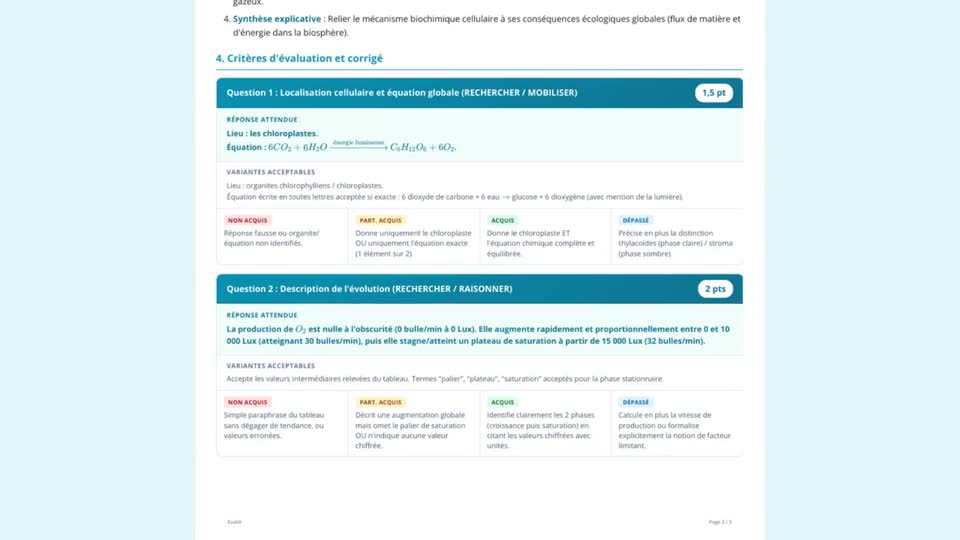
Uploadez votre sujet d'examen (PDF, Word ou image). L'IA analyse le document et génère un barème détaillé par compétences avec 4 niveaux : Dépassé, Atteint, Partiellement Atteint, Non Atteint. Vous l'ajustez selon vos attentes.

3

Collecter et corriger les copies

Scannez les copies manuscrites ou invitez vos élèves à les déposer en ligne via un lien sécurisé. L'IA lit les copies (OCR manuscrit, QCM, schémas), pré-évalue chaque compétence. Vous annotez directement sur la copie (crayon, tampons), validez et exportez en PDF.

2Cas d'usage détaillés

Chaque scénario décrit pas-à-pas comment utiliser EvalIA dans une situation concrète.

Corriger un contrôle de A à Z

Du sujet brut à la copie annotée exportée en PDF.

1

Importez votre sujet

PDF, Word ou photo. L'IA identifie les questions et les compétences évaluées.

2

Ajustez le barème

L'IA propose un barème par compétences (D/A/PA/NA) avec mots-clés attendus. Vous modifiez, ajoutez ou supprimez des critères librement. Trois modes : Générer, Utiliser un barème existant, ou Améliorer.

3

Collectez les copies

Deux options : scannez les copies manuscrites vous-même, ou générez un lien de dépôt sécurisé pour que vos élèves déposent directement en ligne (aucun compte élève requis).

4

Lancez la correction IA

L'IA lit chaque copie (OCR manuscrit, détection QCM, analyse de schémas) et pré-évalue chaque compétence selon votre barème. Elle justifie chaque évaluation.

5

Annotez et validez

Parcourez les pré-évaluations, modifiez les niveaux si nécessaire. Annotez directement sur la copie numérisée avec le crayon ou les tampons. Ajoutez vos commentaires personnalisés.

6

Exportez et partagez

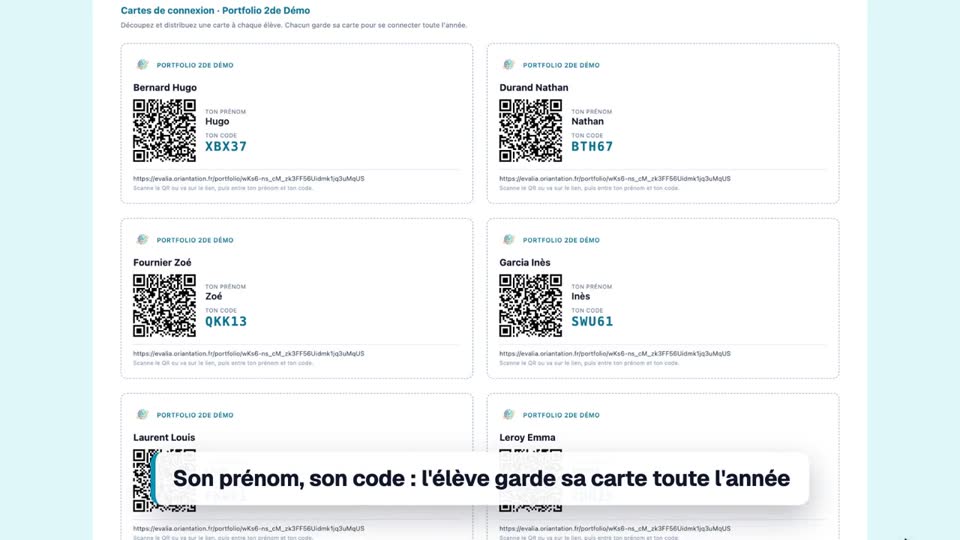
Exportez chaque copie corrigée en PDF. Partagez la correction avec l'élève via un lien sécurisé et un code personnel. L'élève consulte sa copie annotée et les commentaires.

Créer un sujet avec l'Atelier

L'Atelier est un espace conversationnel pour créer vos ressources pédagogiques.

1

Ouvrez l'Atelier

Choisissez le type de document : sujet d'exercice (avec barème intégré) ou fiche pédagogique.

2

Décrivez votre besoin

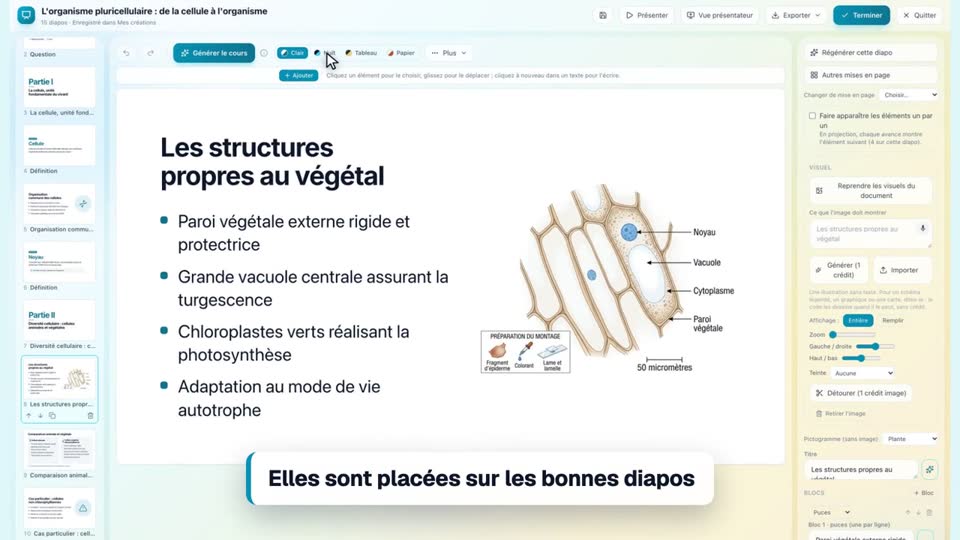
Par exemple : « Un TP sur la photosynthèse pour des secondes, 1h30, avec un schéma à légender et une analyse de résultats expérimentaux ». L'IA s'appuie sur les programmes officiels de votre discipline.

3

Itérez par conversation

Demandez des modifications : « Ajoute une question de type QCM en introduction », « Simplifie la question 3 pour les élèves en difficulté ». L'IA ajuste le document à chaque échange.

4

Enrichissez avec vos sources

Importez vos propres documents (PDF, Word) ou collez des URLs. L'IA intègre ces sources dans la génération pour coller à votre progression.

5

Sauvegardez et réutilisez

Exportez en PDF ou sauvegardez comme modèle. Vous pouvez réutiliser un modèle pour générer des variantes sur d'autres thèmes.

Préparer des révisions interactives

Plus de 40 types d'exercices interactifs pour faire réviser vos élèves.

1

Générez l'exercice

Depuis l'Atelier, demandez un exercice interactif. Par exemple : « Un QCM de 15 questions sur la tectonique des plaques, niveau 4e ». L'IA génère les questions, les réponses et les feedbacks.

2

Choisissez le format

QCM, vrai/faux, texte à trous, associations, classement, mots croisés, frises chronologiques, cartes mémoire, tableaux à compléter, et bien d'autres.

3

Partagez aux élèves

Distribuez un lien + code d'accès. Les élèves jouent directement dans le navigateur, sans création de compte. L'exercice s'adapte aux profils inclusifs (DYS, TDAH) si configuré.

4

Intégrez dans un plan de travail

Combinez plusieurs exercices dans un plan de travail différencié. Les élèves progressent à leur rythme. Vous suivez l'avancement en temps réel depuis votre tableau de bord.

Différencier avec un plan de travail

Distribuez des activités adaptées à chaque groupe d'élèves.

1

Créez le plan

Ajoutez des activités (exercices interactifs, documents à lire, productions à rendre). Organisez-les en parcours avec un ordre logique.

2

Différenciez en 3 pistes

Piste 1 (soutien), Piste 2 (standard), Piste 3 (approfondissement). Chaque piste propose des activités adaptées au niveau de l'élève.

3

Distribuez à la classe

Les élèves accèdent au plan avec un code de classe et leur prénom. Pas de création de compte. Ils voient uniquement leur piste.

4

Suivez la progression

Tableau de bord en temps réel : qui a commencé, qui a terminé, quels résultats. Identifiez rapidement les élèves qui ont besoin d'aide.

Remédier après une évaluation

L'IA identifie les lacunes de chaque élève et génère un parcours ciblé.

1

Corrigez les copies

Après la correction IA, chaque élève a un profil de compétences : acquises, en cours d'acquisition, non acquises.

2

Lancez la remédiation

En un clic, l'IA génère un parcours personnalisé pour chaque élève, ciblé sur ses compétences non acquises. Les exercices sont adaptés à son niveau réel.

3

L'élève travaille en autonomie

L'élève accède à son parcours de remédiation en ligne. Il progresse à son rythme avec des feedbacks immédiats sur chaque exercice.

4

Adaptez aux besoins particuliers

Pour les élèves à profil inclusif (DYS, TDAH, allophones), la remédiation s'adapte : polices adaptées, consignes simplifiées, temps supplémentaire.

Protection des données

EvalIA est conçu selon les principes de Privacy by Design et Secure by Design :

  • Toutes les données sont hébergées en Europe (Belgique et Francfort)
  • Les copies analysées directement sont traitées en mémoire vive et jamais stockées
  • Les prénoms des élèves sont protégés par un chiffrement zero-knowledge
  • Vos données ne sont jamais utilisées pour entraîner les modèles d'IA
  • Conforme au RGPD et au Règlement européen sur l'IA
  • Aucun cookie, aucun tracker, aucune donnée partagée avec des tiers
  • Une AIPD de 30 pages documente chaque mesure de protection

Pour en savoir plus, consultez notre politique de confidentialité.

Prêt à essayer ?

Créez votre compte gratuitement et commencez à utiliser EvalIA dès maintenant.